Documentación
Existe la sesión documental en la cual puedes agregar documentación digital relacionada con el cliente y para sustento de la apertura de la póliza.
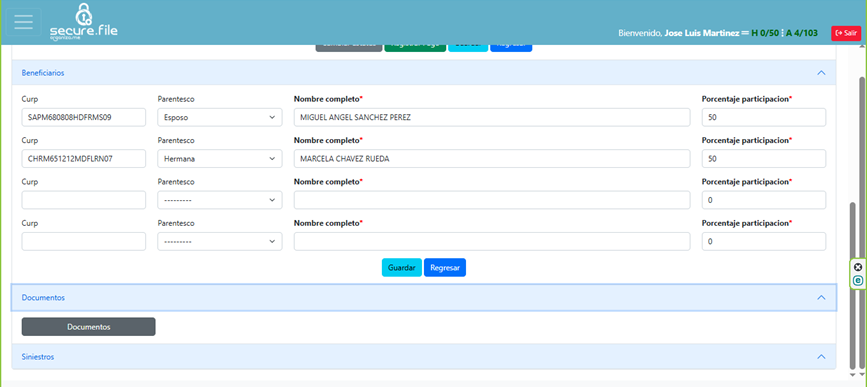
Aparecen los nombres de los documentos previamente configurados y enseguida viene la indicación de seleccionar el archivo para adjuntar, una vez que se tiene adjunto el archivo en la cajita de texto que esta adelante del botón de selección de archivo se puede adjuntar el documento en cuestion.
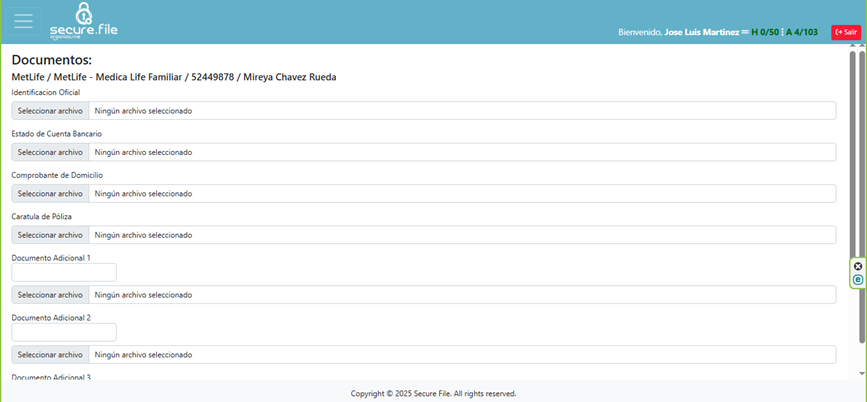
Como se muestra en la siguiente imagen vienen una serie de documentos que se solicitan por default para la documentación basica de una contratación de una poliza basta con adjuntar el archivo en donde viene la versión digiral de ese documento. Se hace la aclaración que los documentos que se adjunten no pueden superar 1 MB de espacio de almacenamiento.
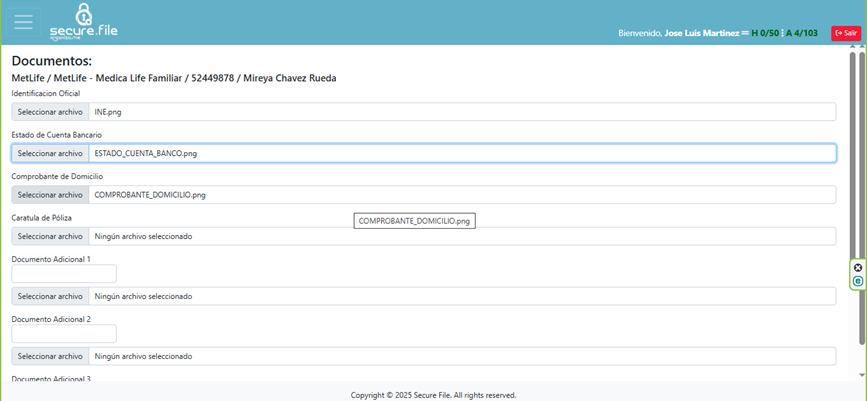
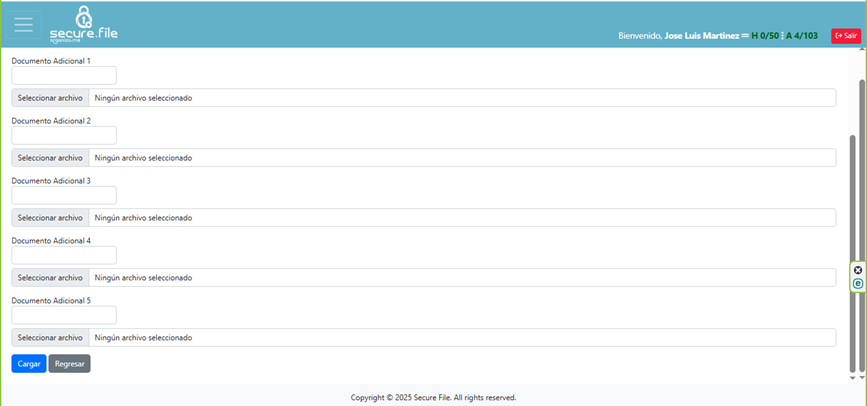
Si los documentos que vienen por default no fueran todos los que requiere el expediente se tienen espacios adicionales para poner el nombre de nuevos documentos digitales y poderlos agregar al expediente, como se ve a continuación.
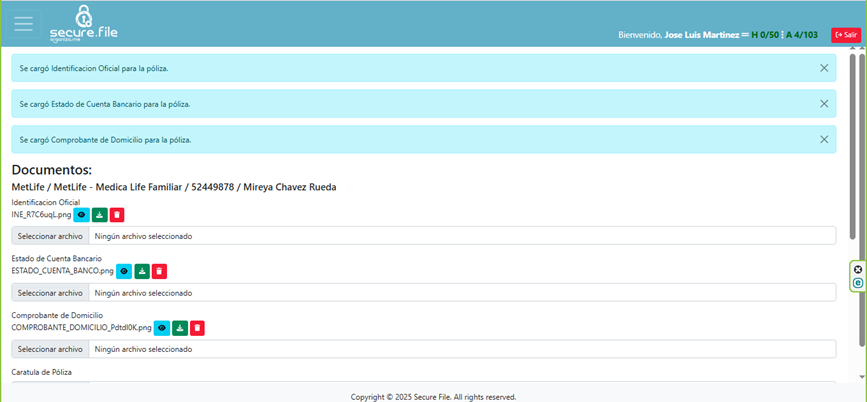
Una vez que se van cargando los documentos nos va confirmando la acción el sistema a través de mensajes informativos, como por ejemplo el mensaje de "Se cargo identificación Oficial para la póliza".
Una vez cargados los archivos digitales en cada una de las opciones aparecen 3 iconos que tienen la siguiente funcionalidad.
|
|
|
|
|
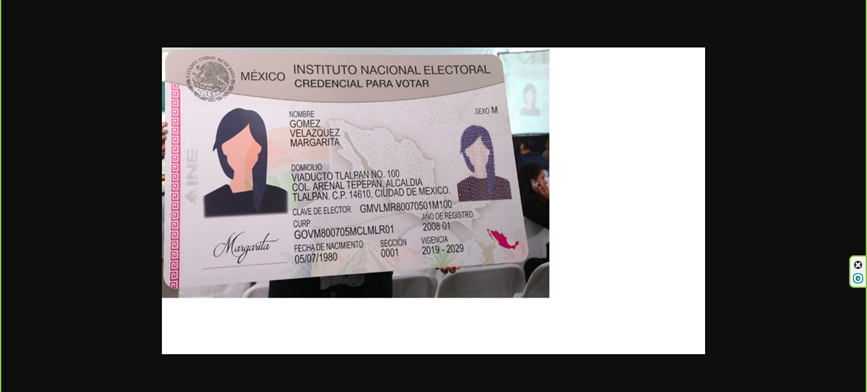
Visualización de documentos : Esta opción se nos muestra una pantalla en donde se puede visualizar rapidamente el contenido de los documentos adjuntos. |
|
|
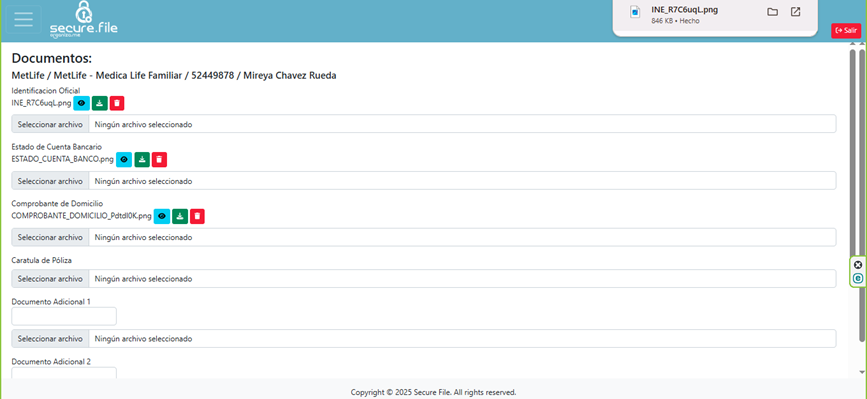
Descarga: Permite realizar la descarga de los documentos adjuntados. |
|
|
Borrar: Borrar de su almacenamiento los documentos adjuntados |
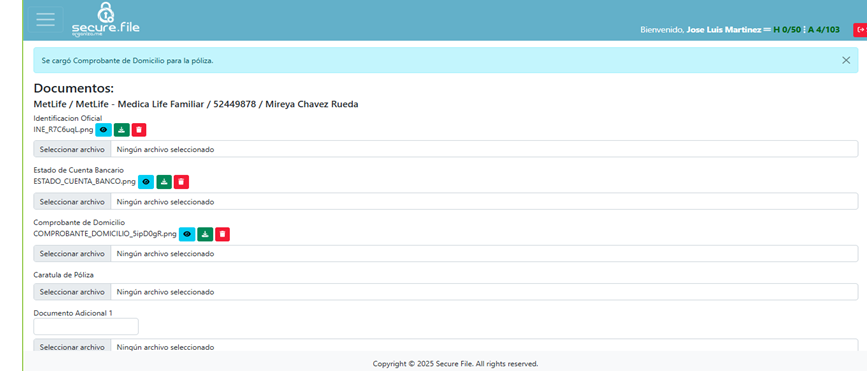
En cada una de las opciones de los tipos de documentos documentos con el boton "Seleccionar archivo" nos permite obtener una pantalla en donde se nos permite elegir de nuestros almacenamientos los archivos digitales que seran adjuntados al expediente de la poliza en cuestion. Una vez que se realizó la seleccion el sistema nos manda un mensaje de que se cargo el tipo de documento que selecionamos, como se aprecia en la siguiente imagen.
Una vez que ya fueron cargados los documentos digitales con este boton  se puede obtener la visualización de estos, com se ve en la siguiente imagen.
En el caso que se requiera la descarga de un documento ya guardado se obtiene este con el siguiente boton  y se muestra un mensaje en el angulo superior derecho la visualización del nombre de este documento una vez que concluyo su descarga, como se aprecia en la siguiente imagen.
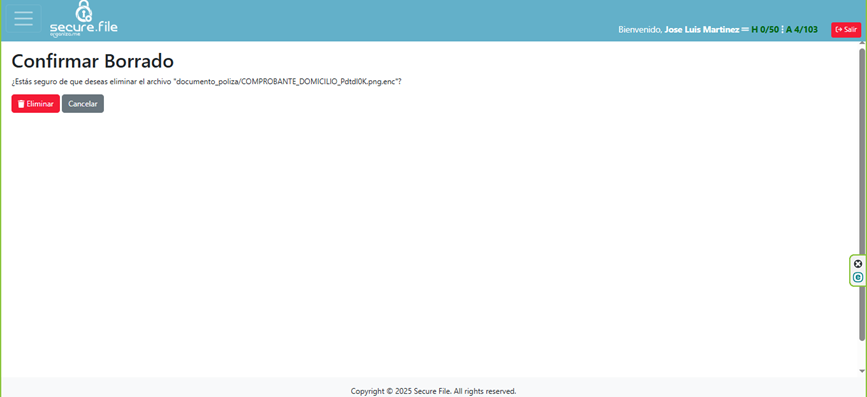
Si el documento que se adjunto no ya no se requiere guardar en el expediente se tiene la funcionalidad de eliminarlo con el siguiente icono  , y nos pide confirmar esta accion por seguridad como se ve a continuación.
Creado con el Personal Edition de HelpNDoc: Creación de ayuda CHM, PDF, DOC y HTML desde un solo lugar