Gestion de Clientes
Si le damos click en la opción de Menú de Seguros se despliega un submenú con la opción de Clientes en donde podremos consultar información de los clientes que desde los datos personales hasta la información de las pólizas que tiene contratadas.
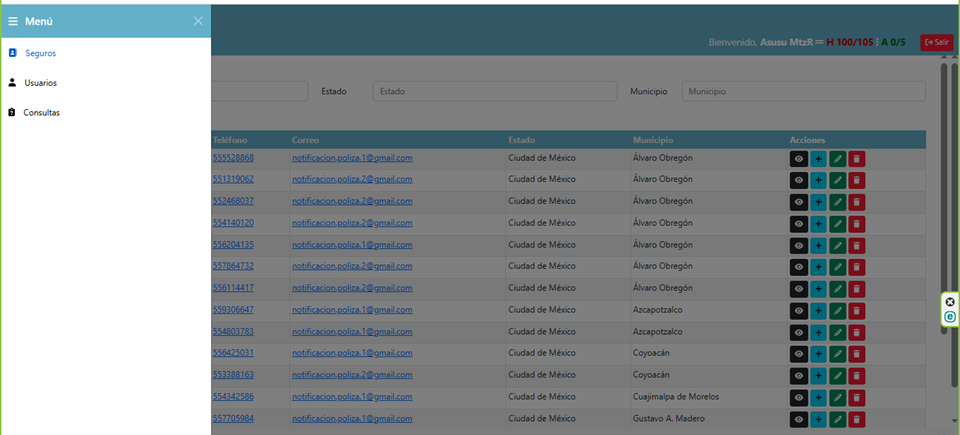
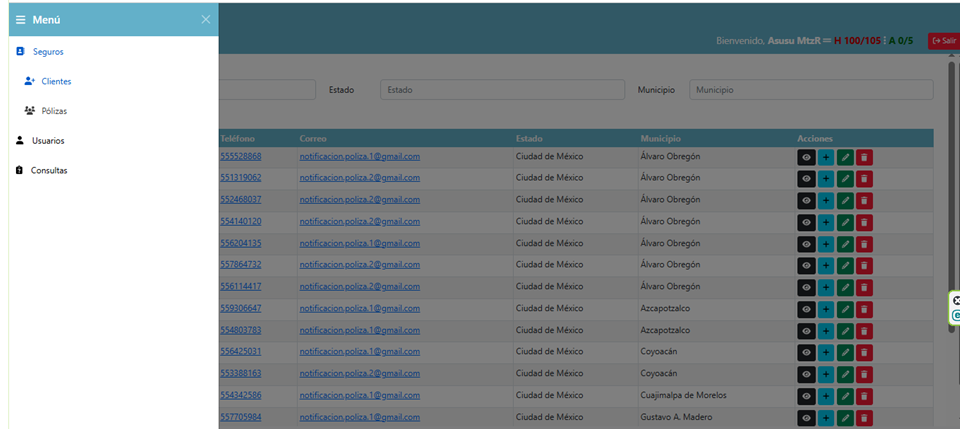
Una vez dentro de la opción de clientes nos aparece la siguiente pantalla en donde se despliega en forma de lista la información de los clientes que ya hemos dado de alta.
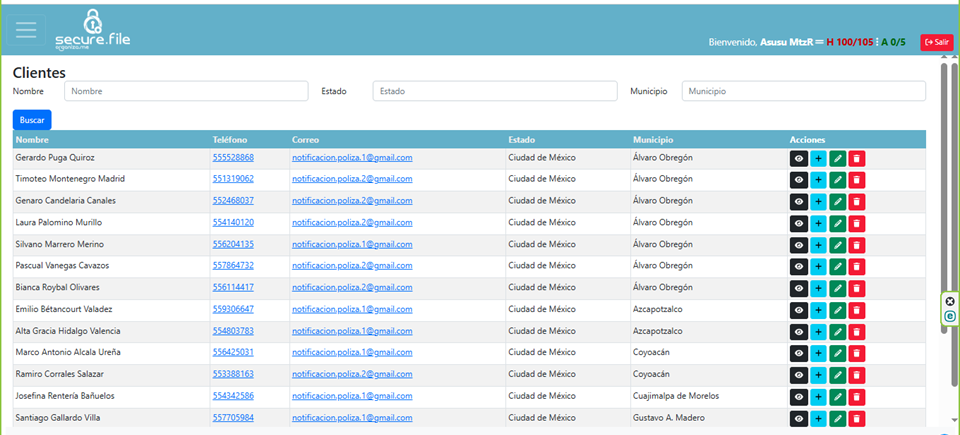
A la derecha de cada registro de cliente en la lista, encontrará los siguientes íconos que activan diversas funcionalidades:
|
|
Consulta: Permite acceder a información más detallada de la póliza asociada a ese cliente, así como buscar pólizas por asesor y estatus. |
|
|
Agregar Nueva Póliza: Esta opción lleva a la pantalla de Alta de Pólizas para añadir pólizas a un cliente existente. |
|
|
Editar: Permite actualizar la información de una cliente previamente capturada. |
|
|
Borrar: Elimina el registro del cliente seleccionado. |


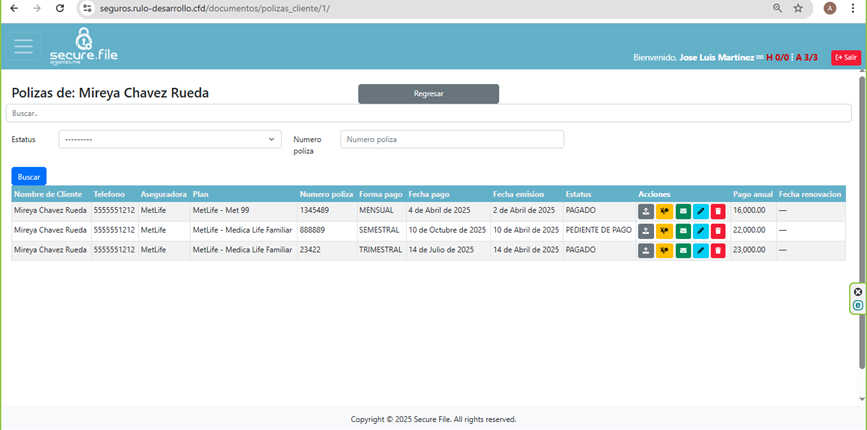
Si se selecciona la primera opción 
Se obtiene la siguiente pantalla mediante la cual se puede realizar la búsqueda por asesor de las pólizas de diferentes estatus relacionadas con el cliente que se eligió.
Si se selecciona la segunda opción 
Es una opción para agregar pólizas a ese cliente por lo que este botón nos llevara a la siguiente pantalla en donde se nos permite realizar la alta de una información para una nueva póliza
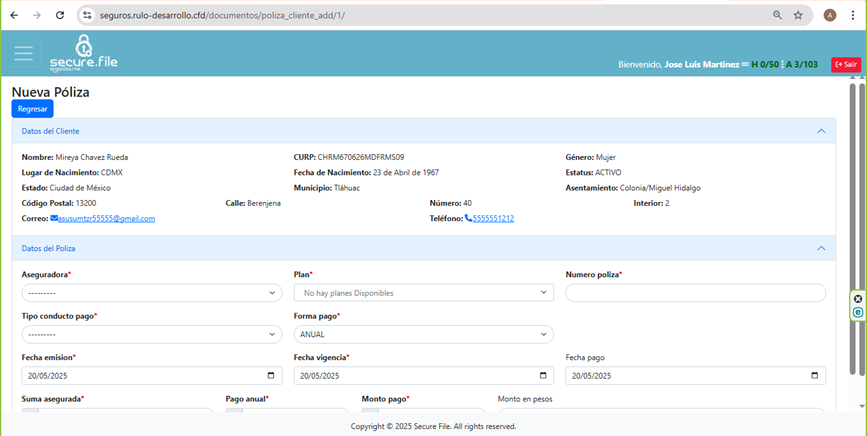
En el apartado de Gestión de Pólizas se indicaran más a detalle los elementos a considerar en el momento de realizar la captura de la información de una póliza.
Si se selecciona la tercera opción 
Con esta opción se puede realizar la actualización de la información de los clientes que ya se había capturado.
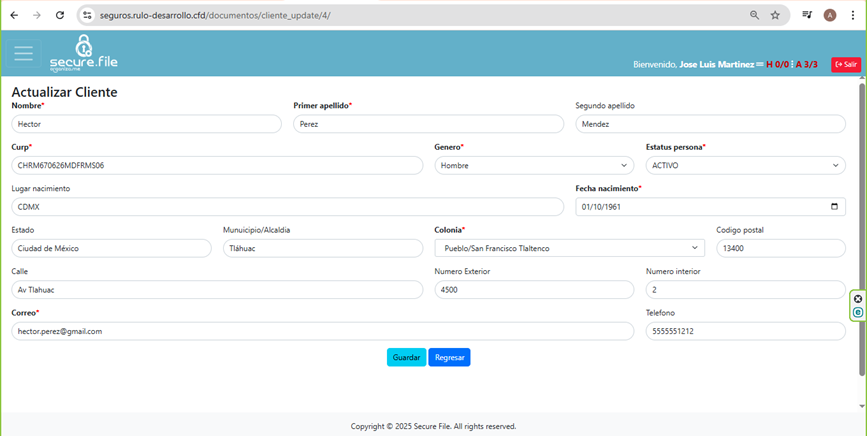
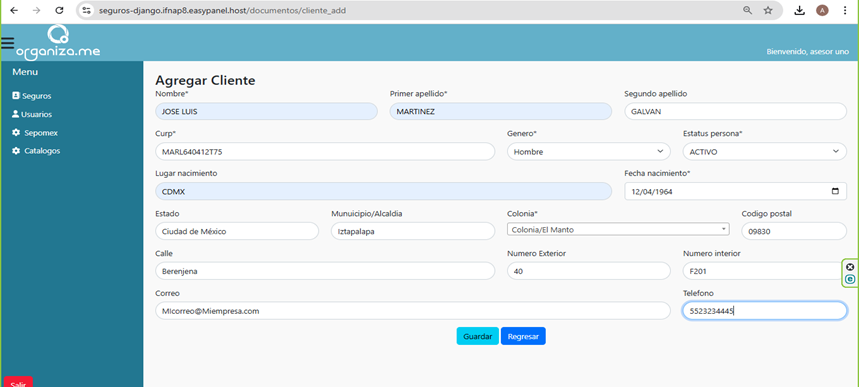
Si hemos elegido la opción de nuevo cliente aparece la siguiente pantalla en donde podremos realizar la captura de la información básica de nuestro cliente siendo esta información la siguiente:
- Nombre completo
- CURP
- Género (M/F)
- Lugar de nacimiento (Entidad federativa)
- Fecha de nacimiento
- Domicilio: Se inicia la captura con el Código Postal (CP). El sistema ofrece la posibilidad de elegir la colonia/población, lo que automáticamente llena los campos de Estado, Municipio/Alcaldía y Colonia. Luego, se continúa con la captura de la Calle, Número exterior y Número interior.
- Correo electrónico
- Teléfono
Una vez que se realiza la captura de la información haremos Click en el botón de Guardar para confirmar la actualización de los datos en la base de datos si no deseamos guardar estos cambios podemos darle Click al botón de regresar y nos remite a la pantalla anterior.
Si se selecciona la cuarta opción 
Nos indica que se borrara la información del cliente que se está seleccionando.
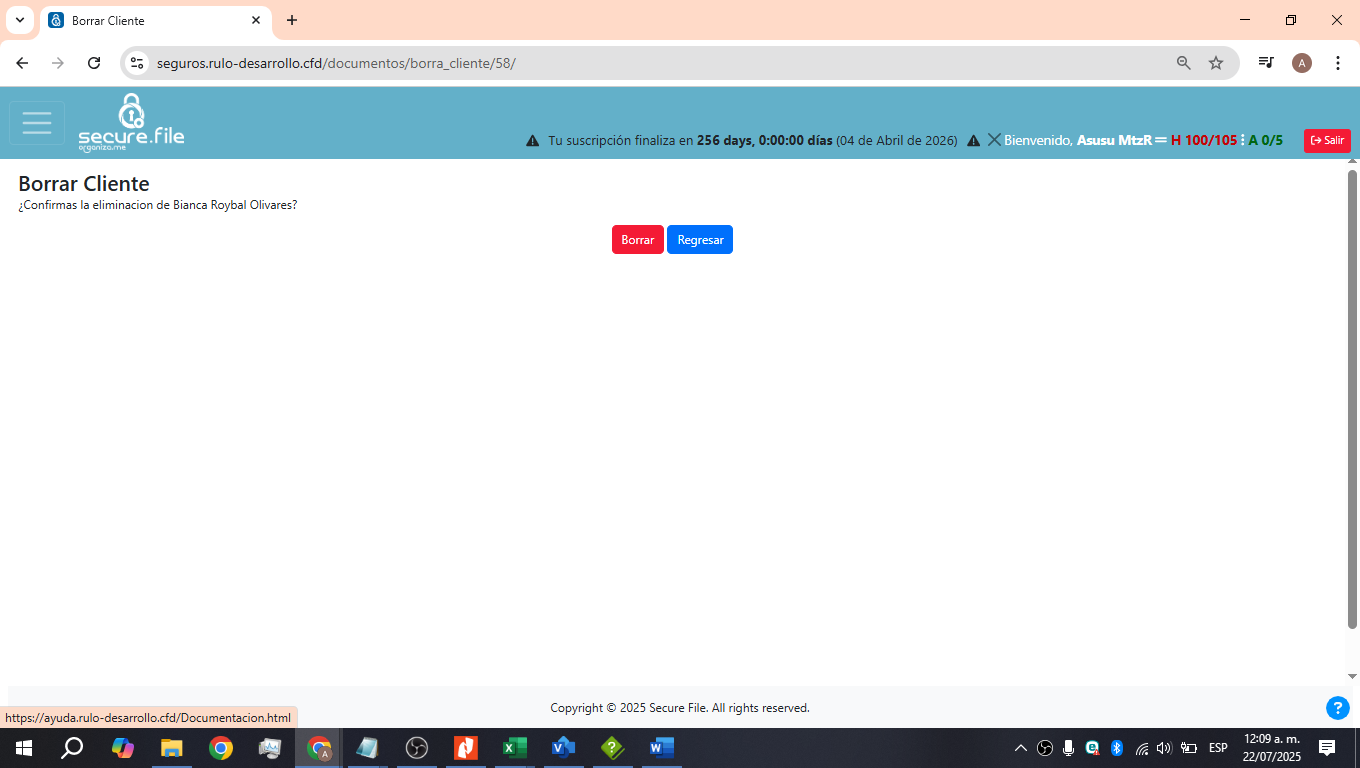
Borra la información y nos remite a la relación de clientes.
Creado con el Personal Edition de HelpNDoc: Ventajas de las herramientas de creación de documentación de ayuda